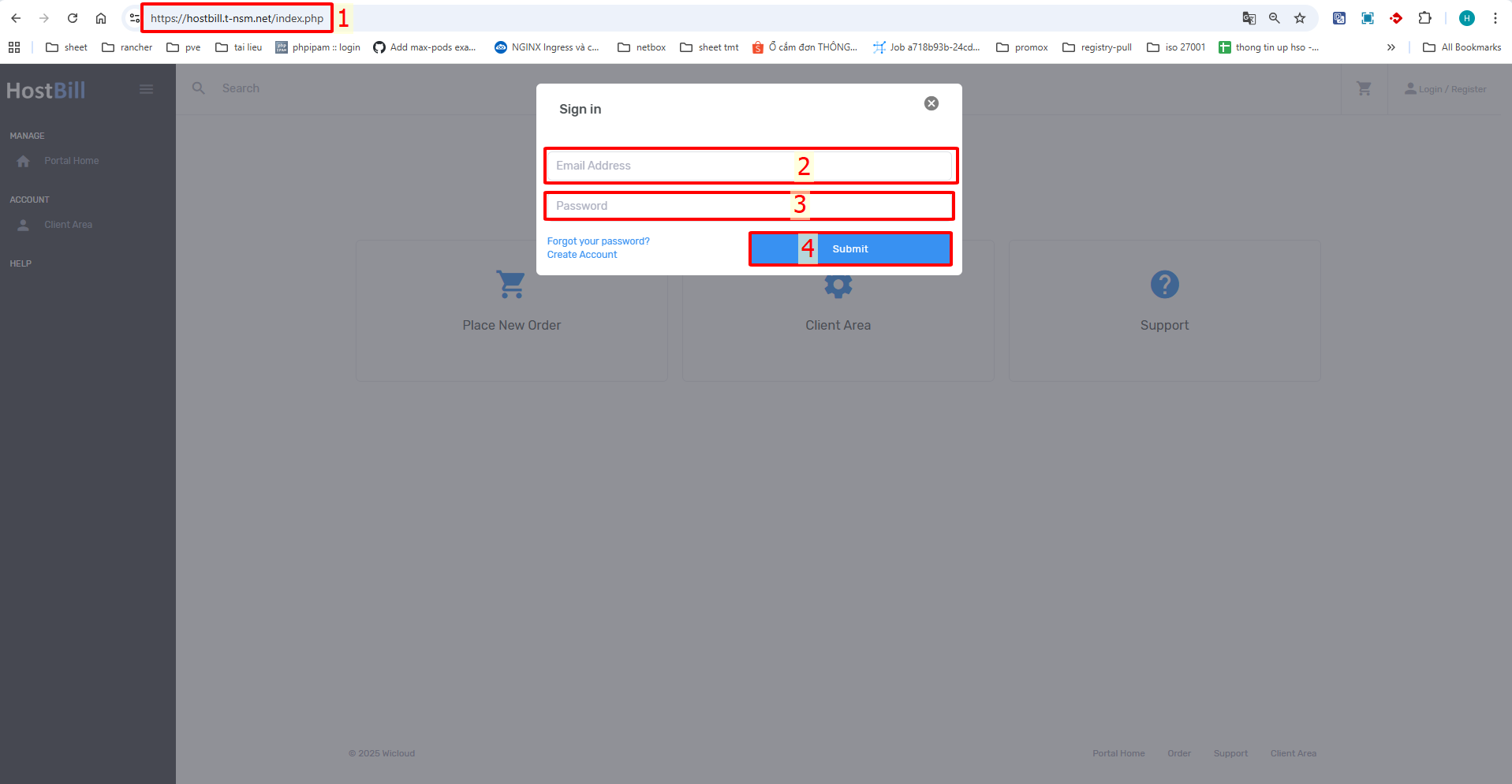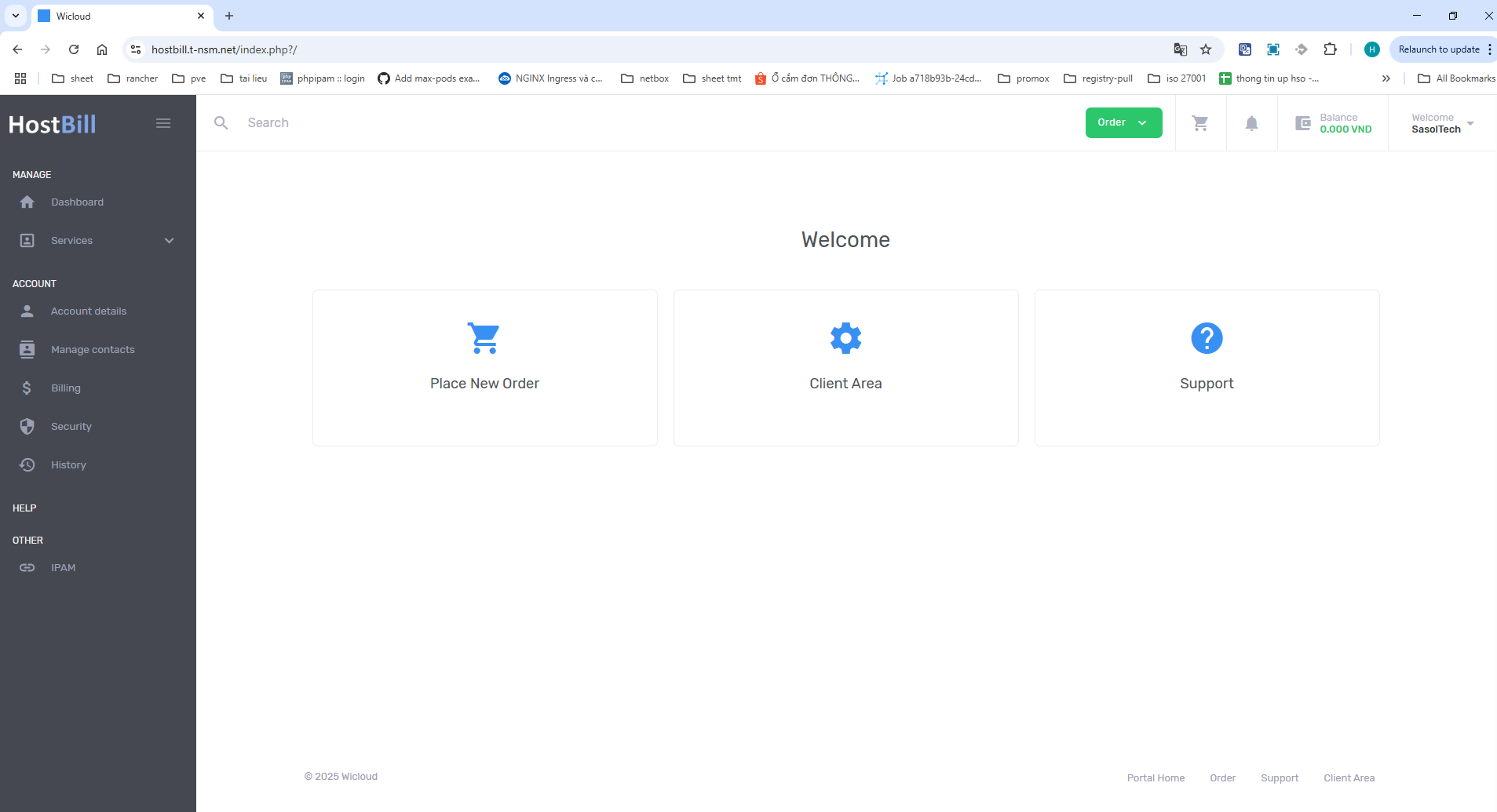
1. Đăng nhập vào hostbill quản lý vps với link https://hostbill.t-nsm.net/>
Giải thích:
* (1) Url truy cập Hostbill : <https://hostbill.t-nsm.net/>
* (2) Email ( tài khoản ) : xxxxxx@gmail.com
(3) Password (Mật khẩu) : ***************
* (4) Submit : Đăng nhập tài khoản
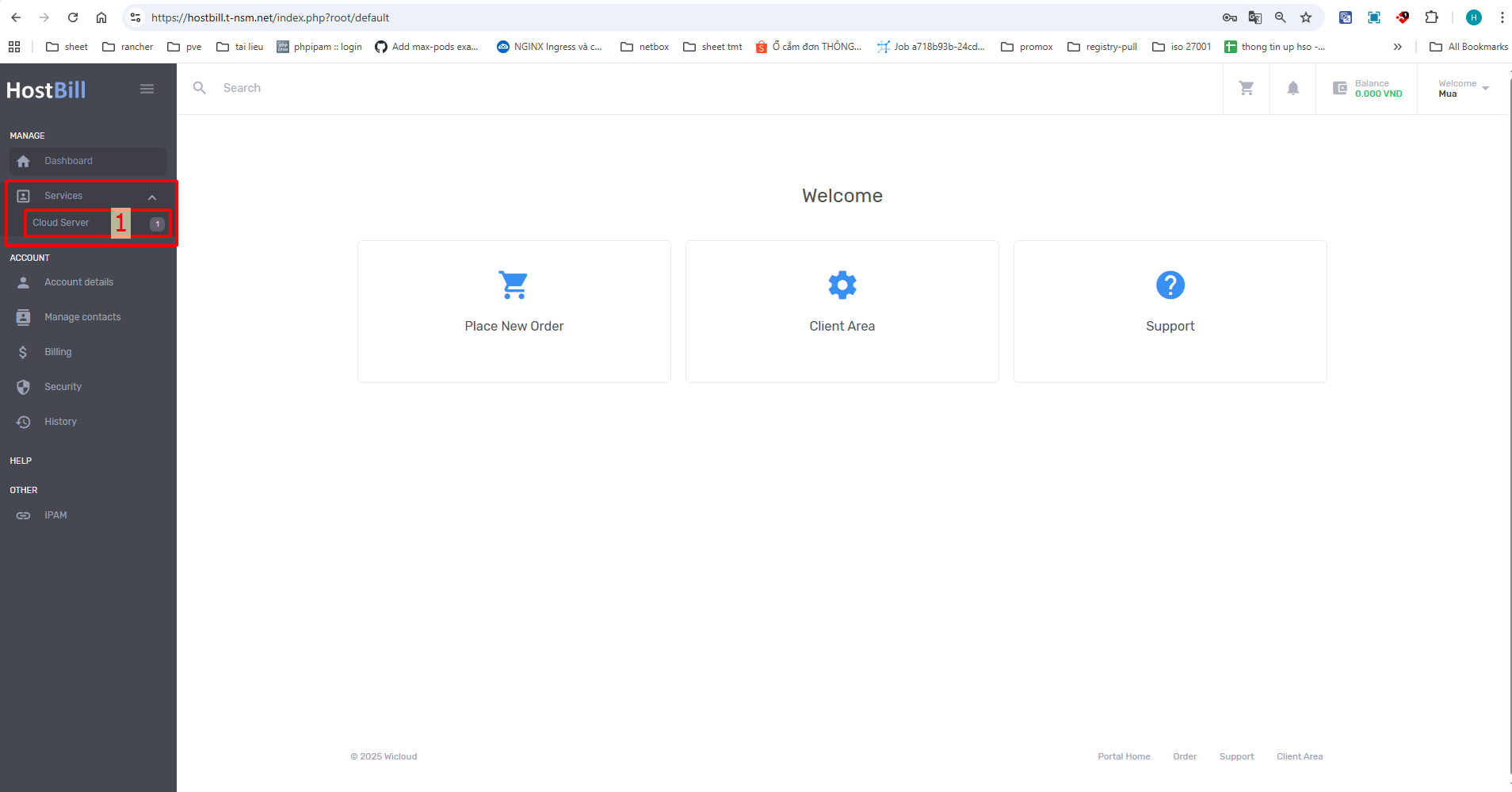
2. Xem thông tin vps
Giải thích:
* (1) Cloud Server: Mô tả vps được quản lý )
# Hướng dẫn sử dụng remote
1. Phần mềm remote desktop
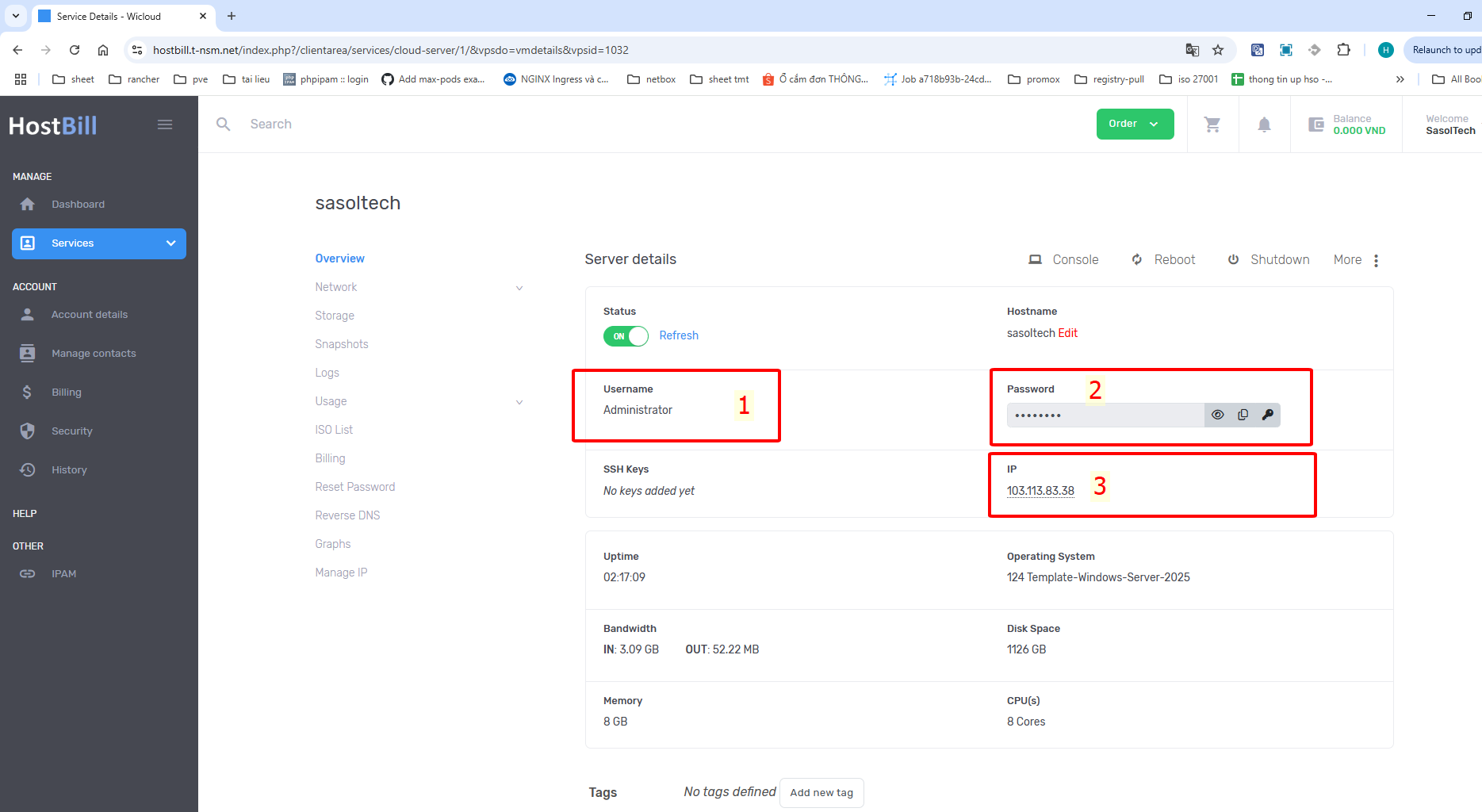
Để sử dụng được Remote Desktop, trước tiên bạn cần có một máy chủ ảo (*[VPS](https://www.bkns.vn/vps-la-gi.html)**) đã được cài đặt hệ điều hành Windows. Thông tin của VPS sẽ được gửi về email với các thông số như: IP, tên đăng nhập, mật khẩu, port remote.
Giải thích:
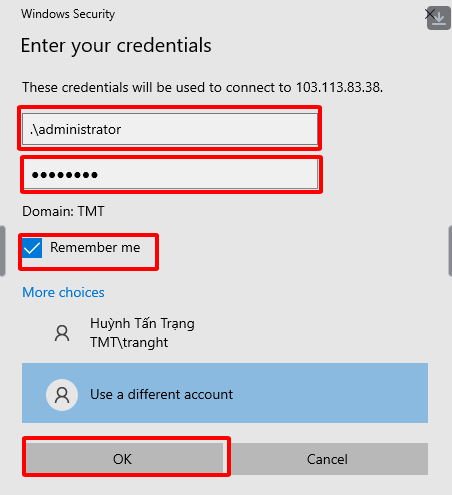
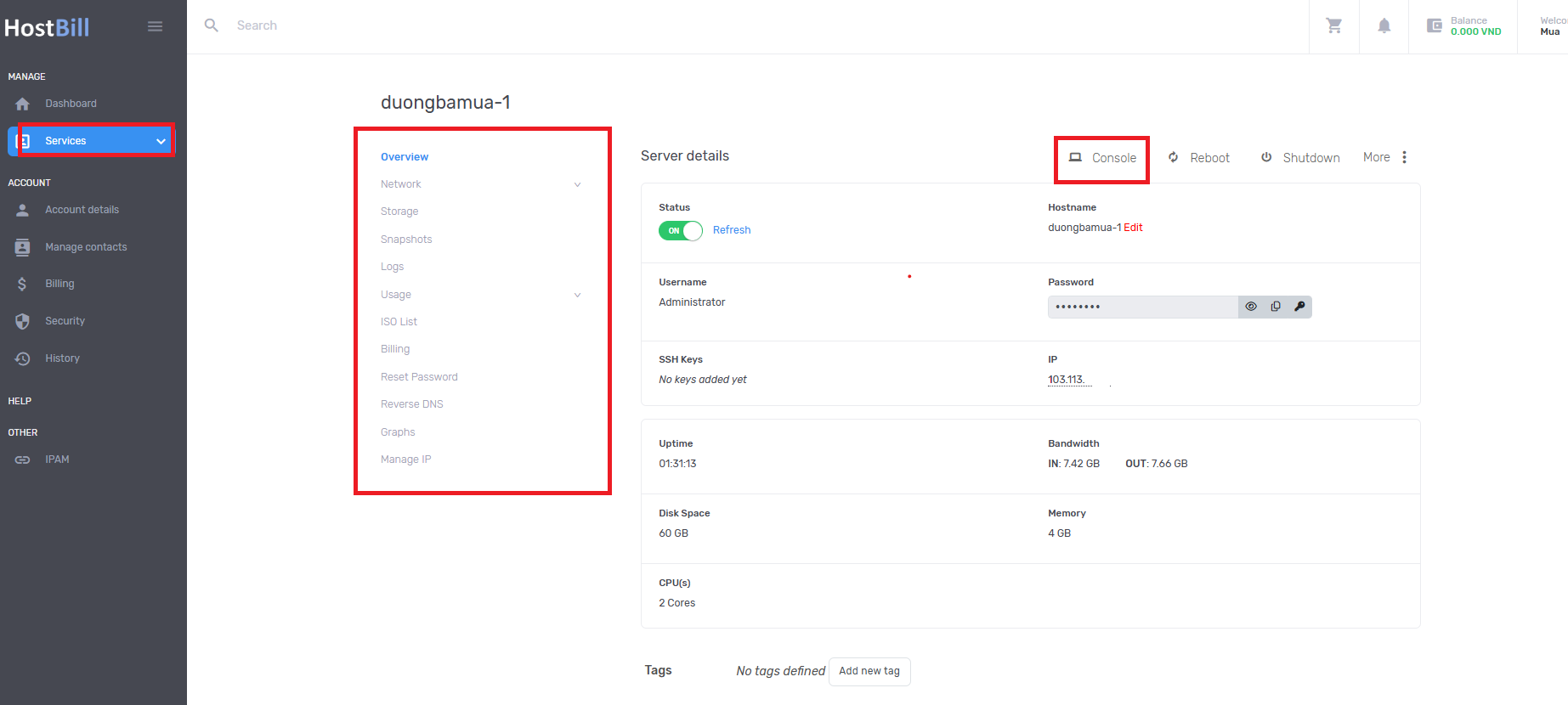
* (1) Username ( tài khoản ) : Administrator
(2) Password (Mật khẩu) : ***************
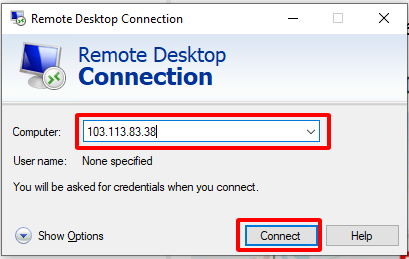
* (3) IP ( Địa chỉ ip để kết nối) : 103.113.83.38
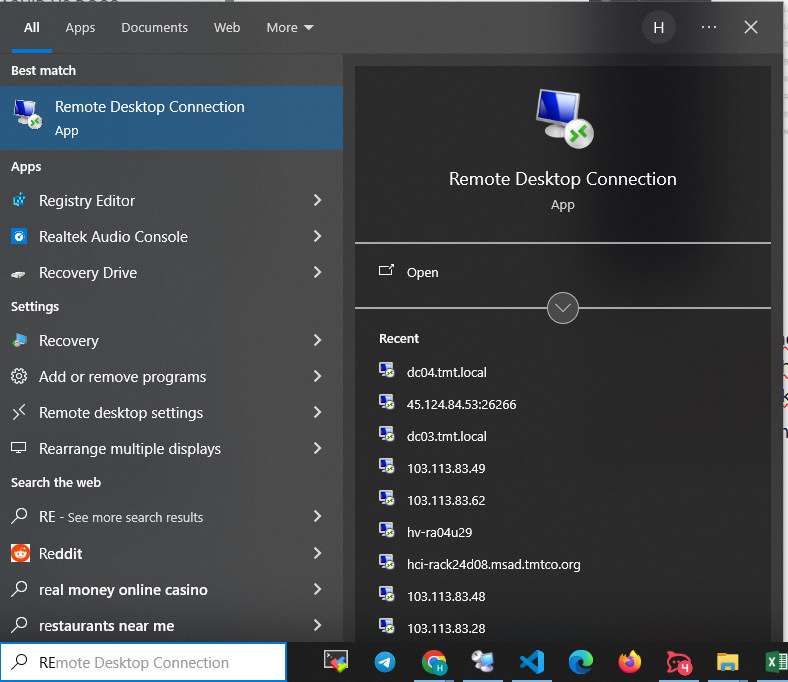
Cách truy cập bằng remote desktop khi có đầy đủ thông tin
* Truy cập vào dịch vụ remote desktop trên windows
* Sau khi giao diện mở ra điền địa chị ip để kết nối
* Sau khi nhấn connect thì nhập thông tin đăng nhập username + password
* Chọn Remember me: để lưu tài khoản cho lần đăng nhập sau
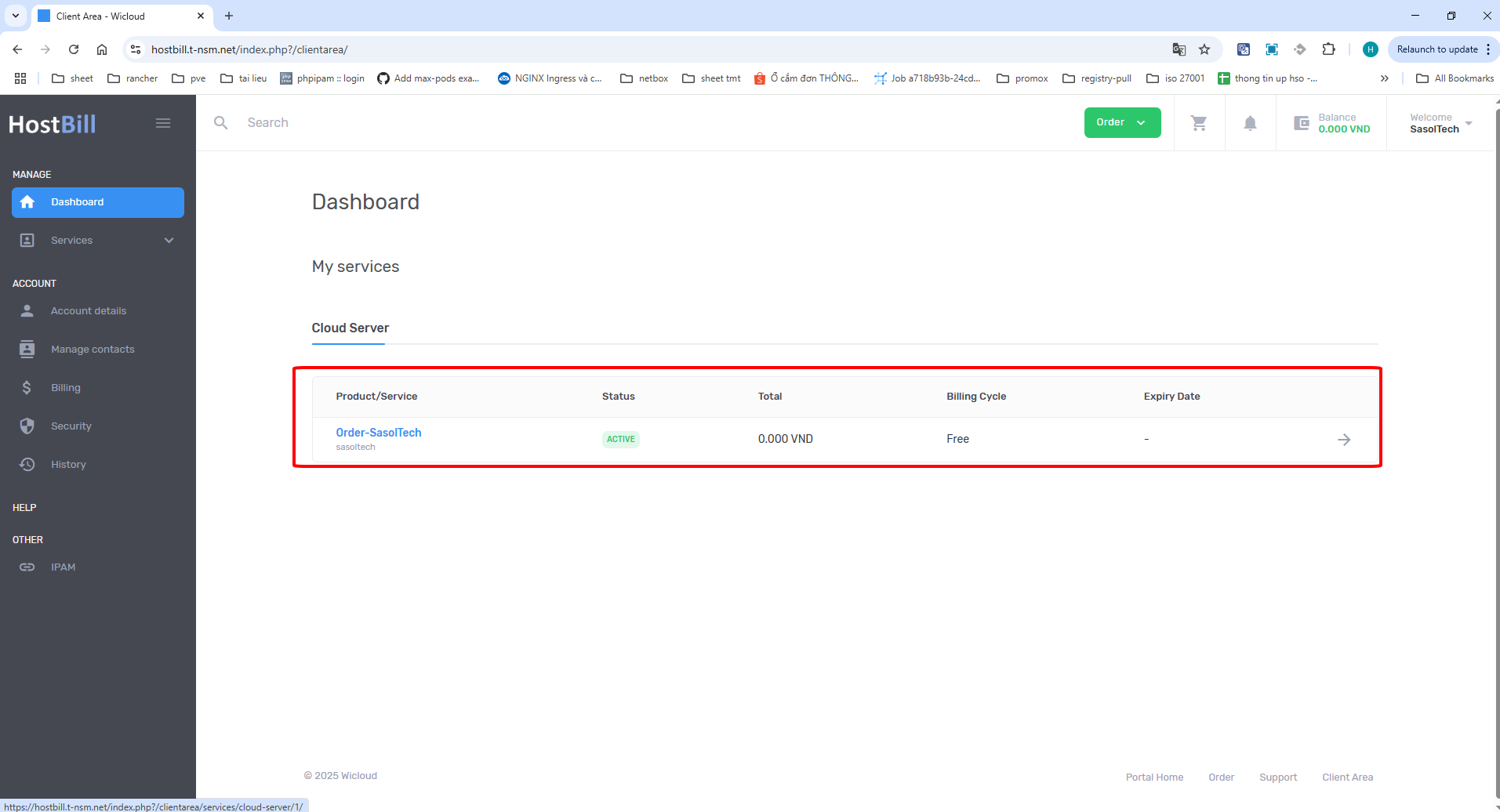
* Truy cập vào trong host bill chọn > Service > Chọn dịch vụ vps cần kết nối console
Bước 1. Đăng nhập vào trang <https://hostbill.t-nsm.net/>
Đăng nhập vào trang *<https://hostbill.t-nsm.net/>
Bước 2. Vào phần quản lý dịch vụ và chọn dịch vụ VPS của bạn
Chọn dịch vụ VPS của bạn
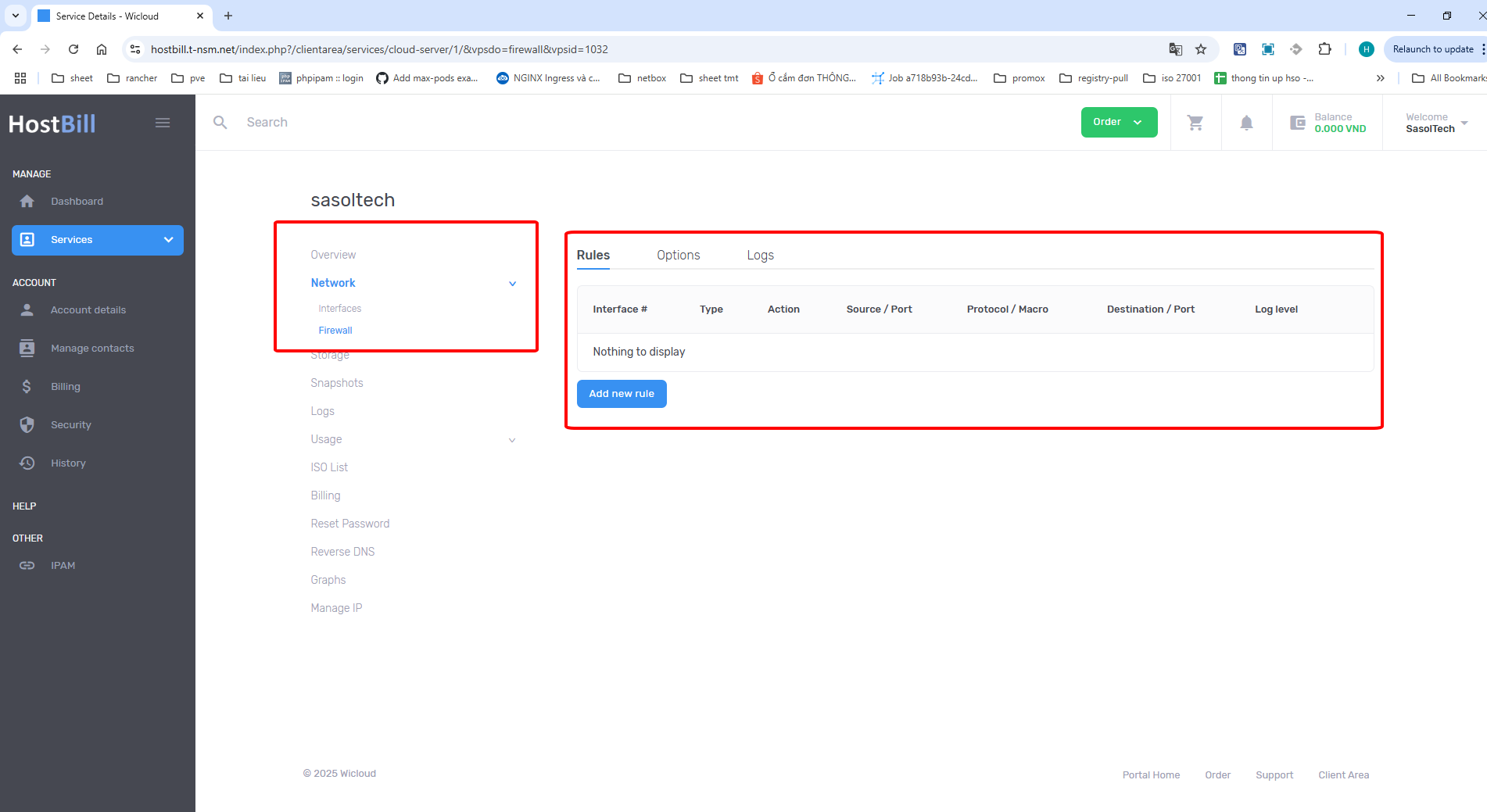
Bước 3. Click vào Network và chọn Firewall để vào trang quản lý firewall cho VPS của bạn
Vào trang quản lý firewall cho VPS của bạn
Bước 4. Tại phần Rules bạn có thể thêm các quy tắc mới cho firewall của bạn
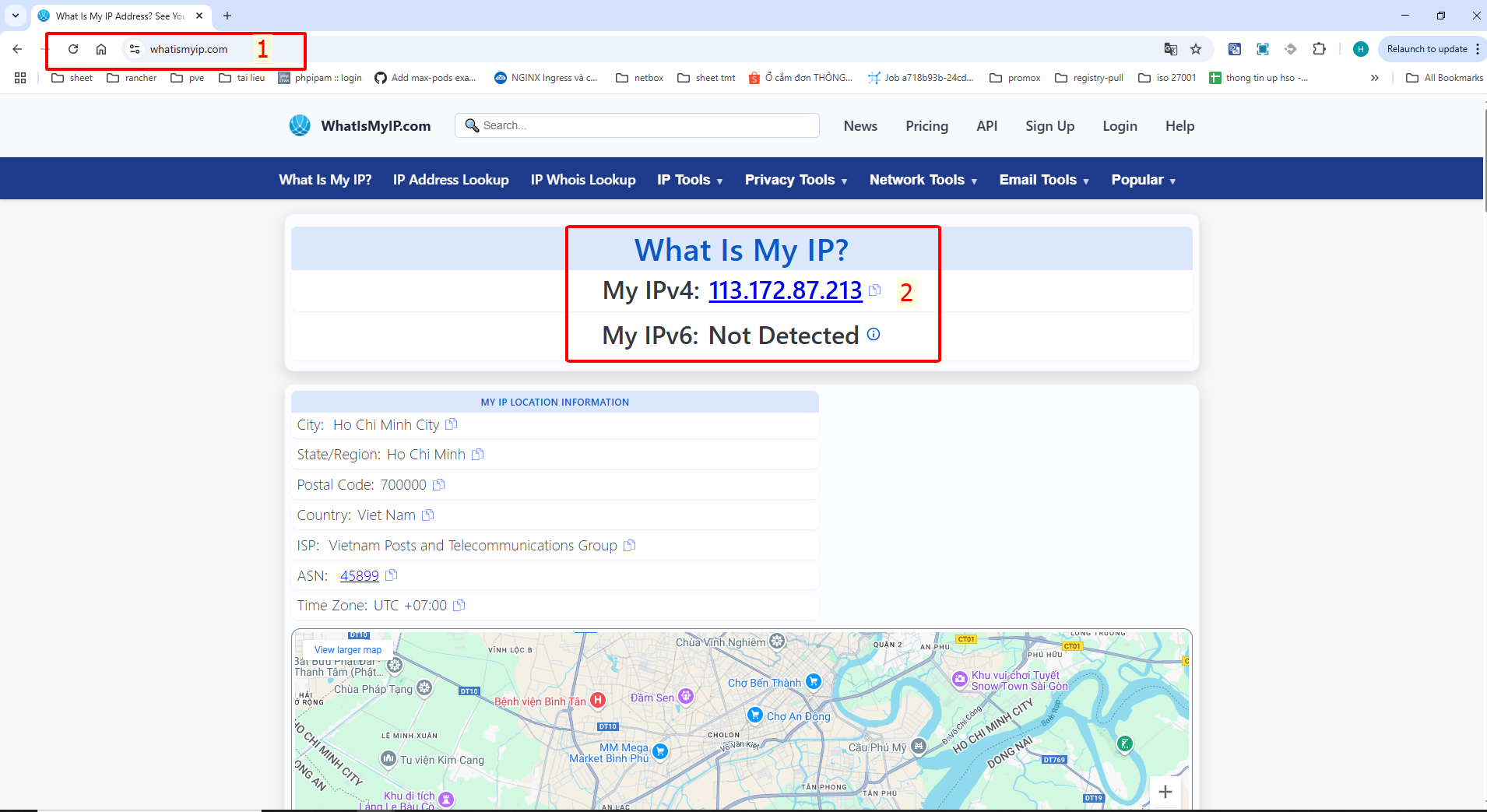
Lấy thông tin ip máy cần kết nối truy cập link *<https://www.whatismyip.com/>**
* Ví dụ như hình là : 113.172.87.213
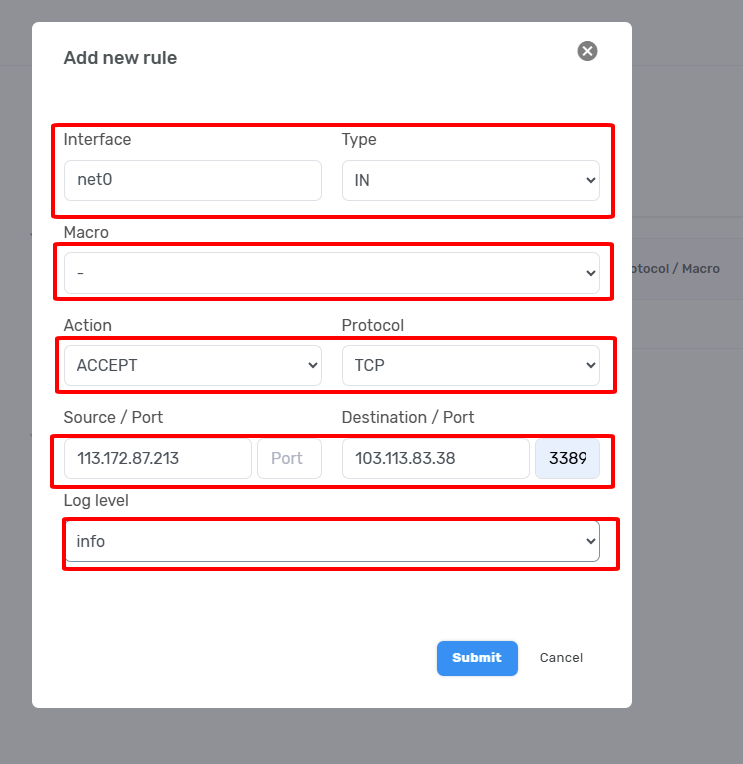
* Tạo rules kết nối remote desktop
Thêm các quy tắc mới cho firewall của bạn
* Giải thích thông số mở 1 rules remote desktop port 3389
* Interface: net0 (giao diện mạng áp dụng rule)
* Type: IN (lưu lượng vào – inbound)
* Macro: - (không sử dụng macro có sẵn)
* Action: ACCEPT (cho phép lưu lượng đi qua)
* Protocol: TCP (giao thức TCP – dùng cho RDP)
* Source IP: 113.172.87.213 (chỉ cho phép truy cập từ IP này)
* Source Port: (trống – chấp nhận mọi port phía client)
* Destination IP: 103.113.83.38 (IP của máy chủ đích)
* Destination Port: 3389 (cổng Remote Desktop Protocol - RDP)
* Log level: info (ghi nhật ký truy cập ở mức thông tin)
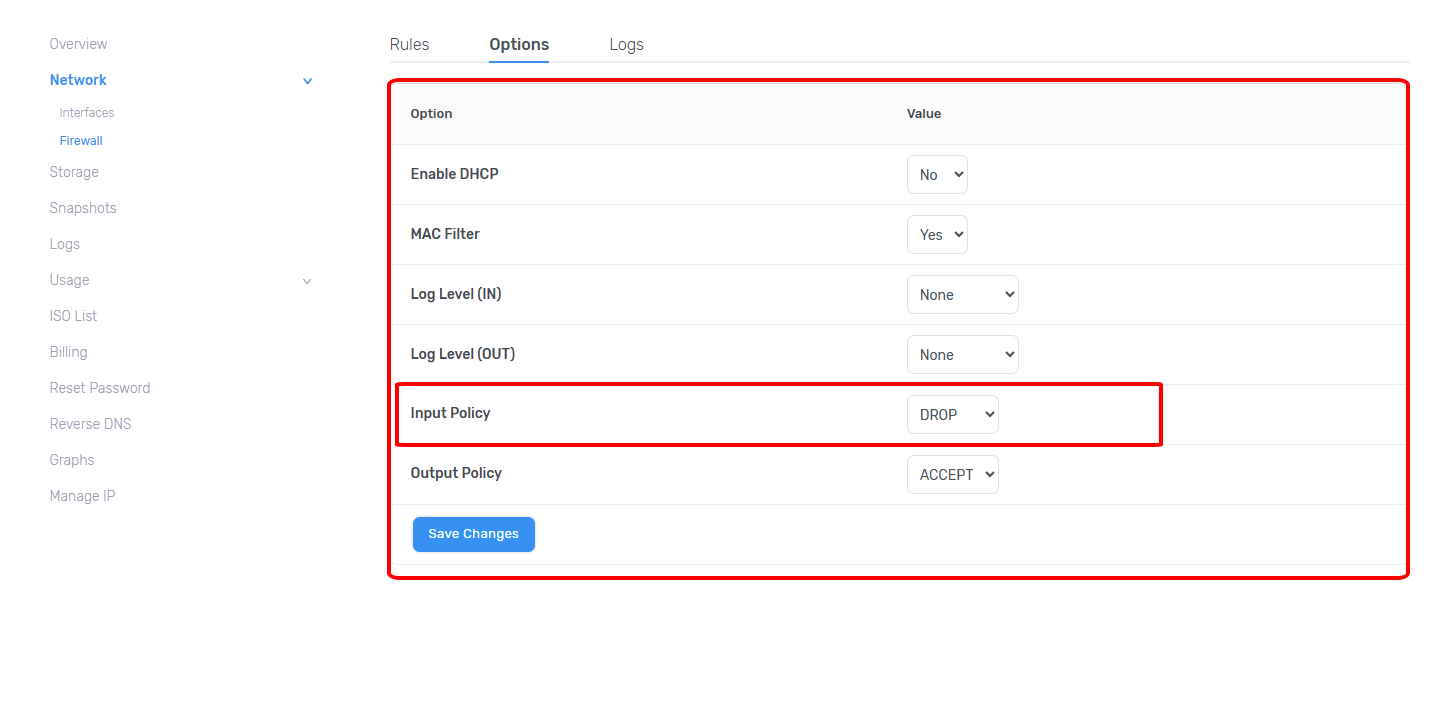
Bước 5. Tại phần Option, bạn có thể bật tắt firewall, DHCP,…..
Bật tắt firewall, DHCP…
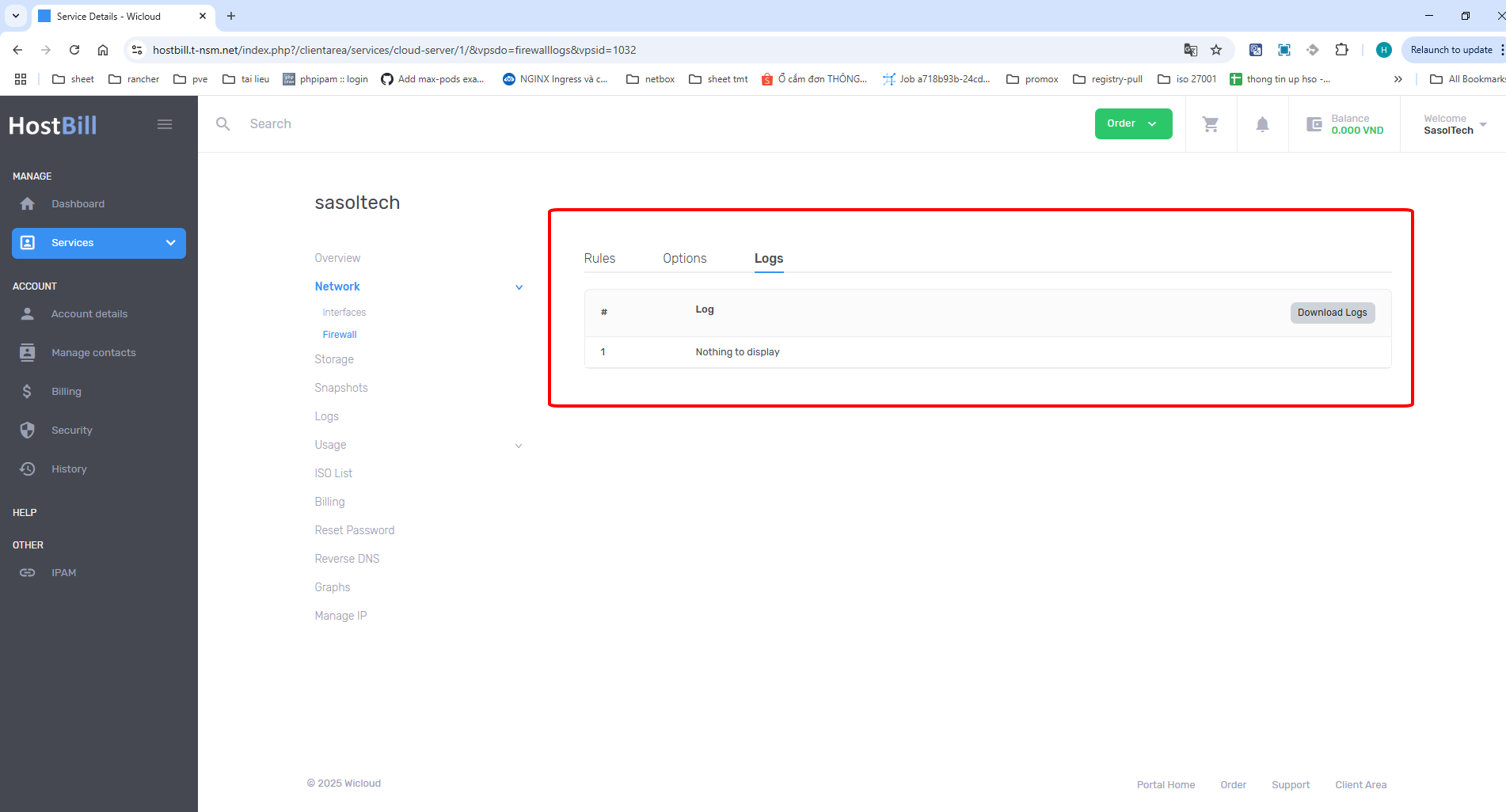
Bước 6. Ngoài ra bạn có thể xem và quản lý các log liên quan của firewall tại phần Logs
Xem và quản lý các log liên quan của firewall tại phần Logs
Lưu ý: Khi các bạn bật firewall lên, cơ chế mặc định của nó sẽ chặn tất cả các port dịch vụ (bạn nên thực hiện thêm các rule firewall cho các dịch vụ, trước khi enable tính năng firewall lên)
Vào vps chọn : *Network > Firewall > Option**
Trong phần Option : *Input Policy = DROP** (Chặn toàn bộ kết nối vào) / Để mở không chặn điều chỉnh Input Policy = ACCEPT
Tạo rules nếu bật *Input Policy = DROP**
* Network > Firewall> Rules Chọn add rules
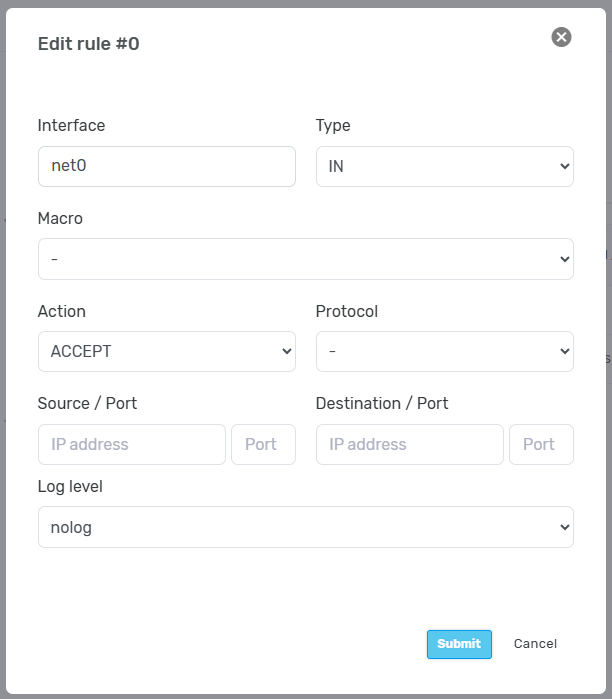
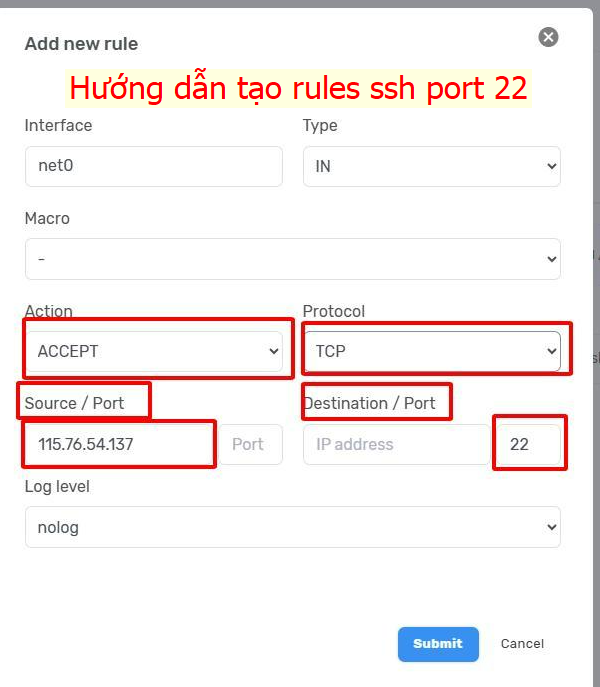
* Giải thích thông số mở 1 rules
* Interface (Giao diện): Chỉ định giao diện mạng mà quy tắc sẽ áp dụng, ví dụ: "net0" là một giao diện mạng cụ thể. Đây là nơi lưu lượng mạng đi qua để được kiểm tra.
* Type (Loại): Xác định hướng của lưu lượng mạng, ví dụ: "IN" nghĩa là lưu lượng đến (incoming traffic). Có thể có các tùy chọn khác như "OUT" (lưu lượng đi) tùy thuộc vào hệ thống.
* Macro: Cho phép sử dụng các nhóm hoặc tập hợp quy tắc đã được định nghĩa trước (nếu có). Nếu để trống ("-"), quy tắc sẽ không liên kết với bất kỳ macro nào.
* Action (Hành động): Quy định cách xử lý lưu lượng, ví dụ:
* "ACCEPT" (Chấp nhận): Cho phép lưu lượng qua.
* Có thể có các tùy chọn khác như "DROP" (Từ chối) hoặc "REJECT" (Từ chối và thông báo).
* Protocol (Giao thức): Chỉ định giao thức mạng áp dụng, ví dụ: TCP, UDP, ICMP, v.v. Nếu để trống ("-"), quy tắc áp dụng cho tất cả giao thức.
* Source / Port (Nguồn / Cổng):
* IP address (Địa chỉ IP): Địa chỉ IP của nguồn gửi lưu lượng (có thể là một IP cụ thể, dải IP, hoặc để trống cho tất cả).
* Port (Cổng): Cổng nguồn (ví dụ: 80 cho HTTP), có thể để trống nếu không giới hạn.
* Destination / Port (Đích / Cổng):
* IP address (Địa chỉ IP): Địa chỉ IP của đích nhận lưu lượng.
* Port (Cổng): Cổng đích (ví dụ: 443 cho HTTPS), có thể để trống nếu không giới hạn.
* Log level (Cấp độ ghi log): Quy định mức độ ghi lại hoạt động, ví dụ:
* "nolog" (không ghi log): Không ghi lại bất kỳ thông tin nào.
* Có thể có các mức khác như "log" hoặc "debug" tùy thuộc vào hệ thống để ghi lại chi tiết.
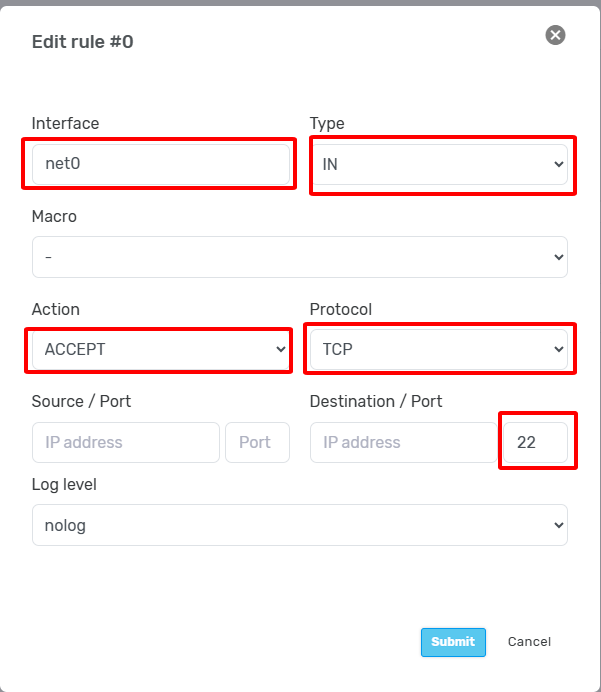
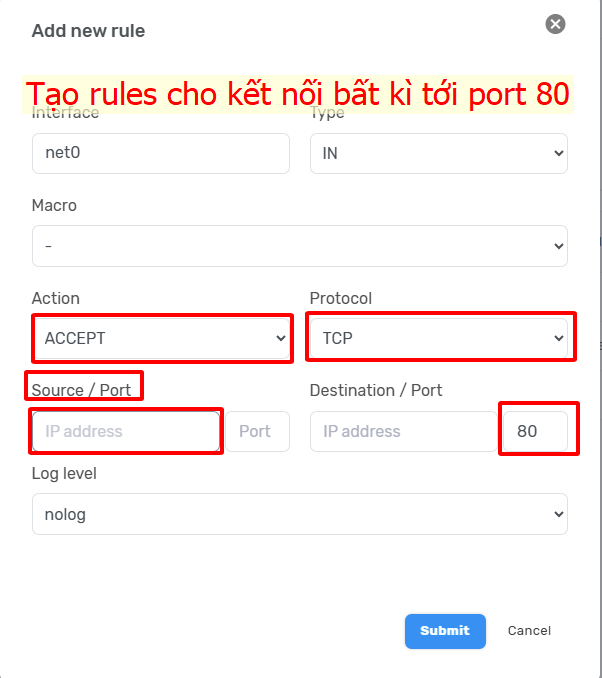
Ví dụ về mở rules cho kết nối ssh port 22 bất kì từ địa chỉ nào
Muốn giới hạn ip thì nhập ip vào phần *Source**
Ví dụ giới hạn kết nối chỉ cho ip 115.76.54.137 kết nối tới ssh port 22
Ví dụ về mở kết nối bất kì tới port 80